

Criando uma instancia de Banco de dados na AWS.
Antes de mais nada Talvez você já CONECTOU em um banco de dados na nuvem para acessar os dados e criar os seus relatórios e Dashboards, certo? mas você saberia CRIAR um banco de dados na nuvem?
Pois bem Nesse artigo iremos criar uma instância do Mysql, e iremos acessar esse banco de dados.
Antes de mais nada você precisa ter uma conta AWS.
E iremos utilizar o AWS RDS( Relation Database Service)
Este é o serviço da AWS para bancos de dados relacionais.
Iremos clicar em DB Instances.
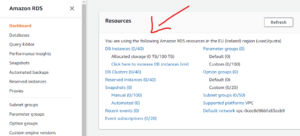
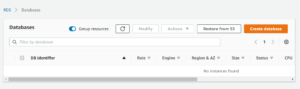
Aqui irá aparecer todas as suas instâncias de bancos de dados.
E para criarmos a nossa instâncias é só clicar em “Create Database”
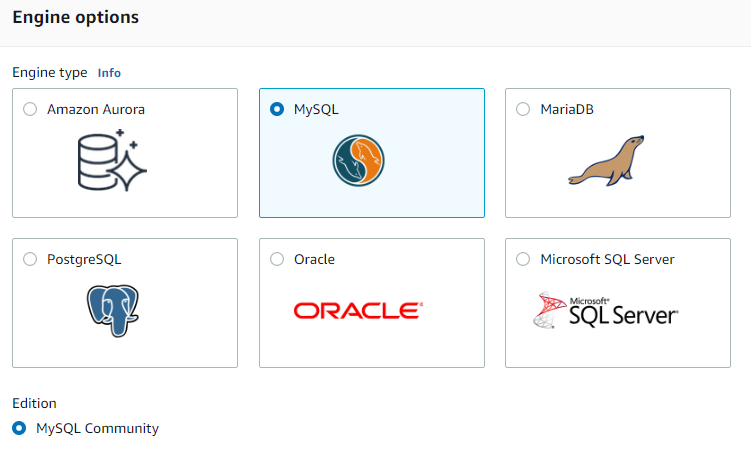
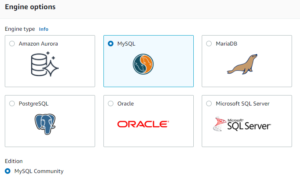
A AWS tem as seguintes opções de banco de dados relacionais:
Neste caso iremos escolher a opção do Mysql.
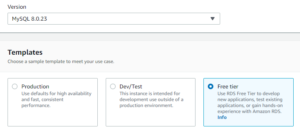
Após escolher o banco de dados, aqui temos 3 opções de Templates:
Como aqui é só um teste iremos a opção free tier.
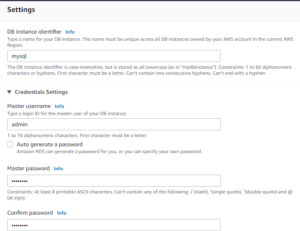
Nessa etapa é aonde informamos o nome da nossa instancia, usuário e senha.
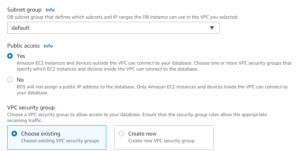
Agora tem um detalhe importante que é aonde ativamos o acesso público, que sem ele estar habilitado a gente não consegue conectar no banco do nosso note, só iriamos conseguir acessar estando em uma maquina dentro da AWS, ou seja uma VM utilizando o serviço EC2.
Agora é só ir até o final da Página e clicar em “Create Database”
E esperar alguns minutos até a sua instância Mysql ser criada na AWS.
E pronto, Instância disponível!
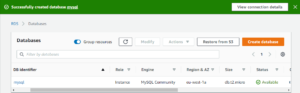
Só clicar em mysql, para ver maiores informações sobre a instância.
Então agora é só conectar no banco de dados? Ainda não.
Apesar do banco de dados estar liberado o acesso público para podermos conectar nele, ainda precisamos adicionar o nosso IP para a porta 3306 que é a porta padrão do Mysql.
Ou seja pra conectarmos em um banco mysql precisamos de 2 coisas:
- Permitir o acesso público a instância.
- Liberar o Seu ip ou ip público para porta que o seu banco de dados utiliza.
e aqui temos a informação do endpoint, porta, se o acess o público esta liberado, agora clica no Sercuriy group.
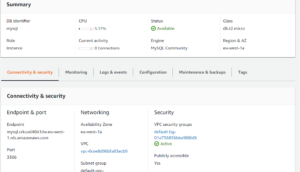
Clica em Inbound rules, e depois em edit.
Neste caso aqui iremos adicionar uma regra de entrada.
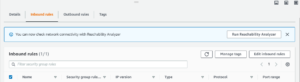
E agora é clicar em add rule, para adicionar uma regra.
Iremos escolher o tipo Mysql / Aurora, a porta é a 3306 que é a padrão do Mysql.
E iremos escolher anywhere, para testarmos, neste caso qualquer pessoa que tiver as credenciais terá acesso.
Se quiser escolher o teu ip, só você irá ter acesso, mas se o seu IP mudar você teoricamente não acessa o banco de dados.
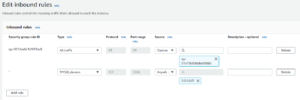
E agora salva as alterações.
E podemos tentar acessar o banco de dados com alguma IDE de banco de dados como:
- HeidSQL
- Dbeaver
- Workbench
No meu caso eu vou utilizar o HeidSQL.
Então o IP seria o Endpoint.
User: admin
Senha: a que você cadastrou na hora de criar o banco de dados.
Por Fim
conectado com sucesso!!!
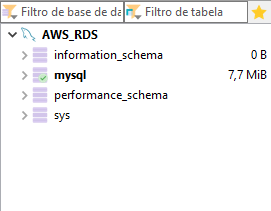
E esse é tutorial de como Criar uma instancia de Banco de dados na AWS. e como acessar a mesma instância se quiser aprender mais sobre AWS com Pentaho conheça nosso Curso de AWS.
CURSO COMPLETO DE AWS
E se você quiser aprender ainda mais sobre Integração dos Dados em Nuvem Então Clique Aqui para conhecer o Curso de AWS com Pentaho.
Você irá aprender uma das habilidades mais procuradas no mercado de dados: O Que é e como criar um Data Lake do zero na AWS (Amazon Web Services)
O melhor você ganha acesso a nossa Comunidade Pentarruda onde ajudamos uns aos outros compartilhando muita informação e resolvendo dúvidas relacionado a Engenharia de Dados e Business Intelligence!